Registrazione al Broker Pt.2
Registrazione al Broker Pt.2

Ora andremo ad attivare l’autenticazione a due fattori, ma prima capiamo bene cos’è e perché è così importante.
Il broker abbiamo capite che è, in sostanza, l’azienda che ospita il tuo conto di trading, un po’ come una banca che custodisce il tuo conto corrente. Per proteggerlo al meglio, è necessario aggiungere un livello di sicurezza extra chiamato autenticazione a due fattori, o 2FA. Immaginala come una seconda serratura: anche se qualcuno conoscesse la tua password, non potrebbe comunque entrare nel tuo account senza la seconda chiave, cioè il codice generato ogni 30 secondi da un’app sul tuo telefono.
Quest’app si chiama Google Authenticator. È gratuita, si scarica in pochi istanti e genera codici numerici di sei cifre che si aggiornano continuamente. Ogni volta che effettuerai l’accesso al tuo conto Vantage, dovrai semplicemente aprire l’app, leggere il codice che appare accanto alla voce “Vantage” e inserirlo sul sito. È un modo semplice ma molto efficace per assicurarti che solo tu possa accedere al tuo profilo, anche se qualcuno dovesse scoprire la tua password.
Cosa ti serve prima di iniziare
Un computer o un tablet con il tuo account Vantage già creato (Parte 1 completata).
Il tuo telefono (iPhone o Android) con accesso allo store per scaricare app.
La password Vantage (ti verrà richiesta durante l’attivazione).
Qualche minuto senza interruzioni.
Passaggi sul computer (dove vedi il QR Code)
Accedi al tuo account Vantage e rimani sulla Home Page dopo il login.
In alto a destra, clicca sull’icona del profilo (di solito è la tua iniziale o una sagoma).
Premi il tasto "Verification"
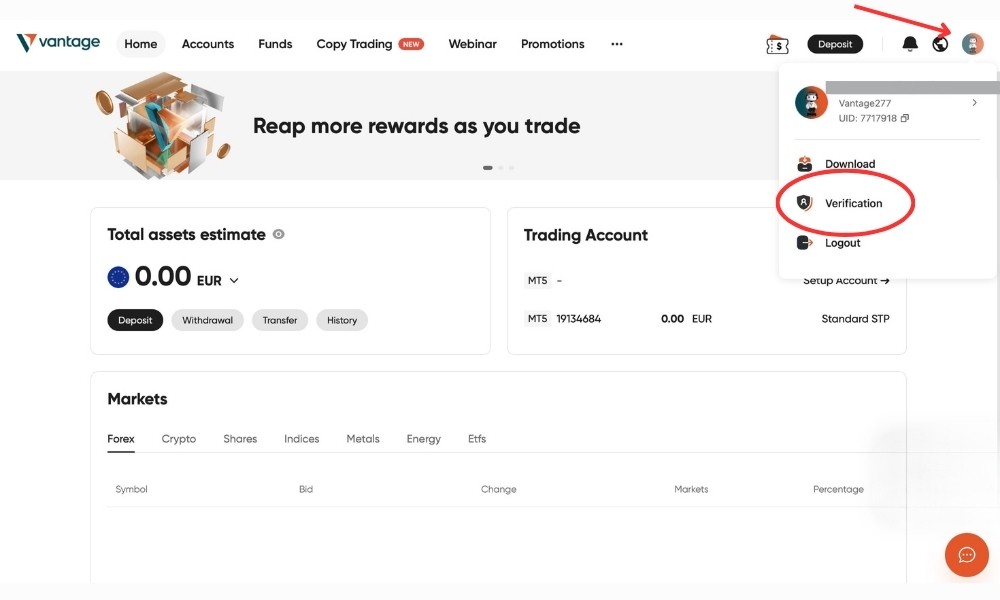
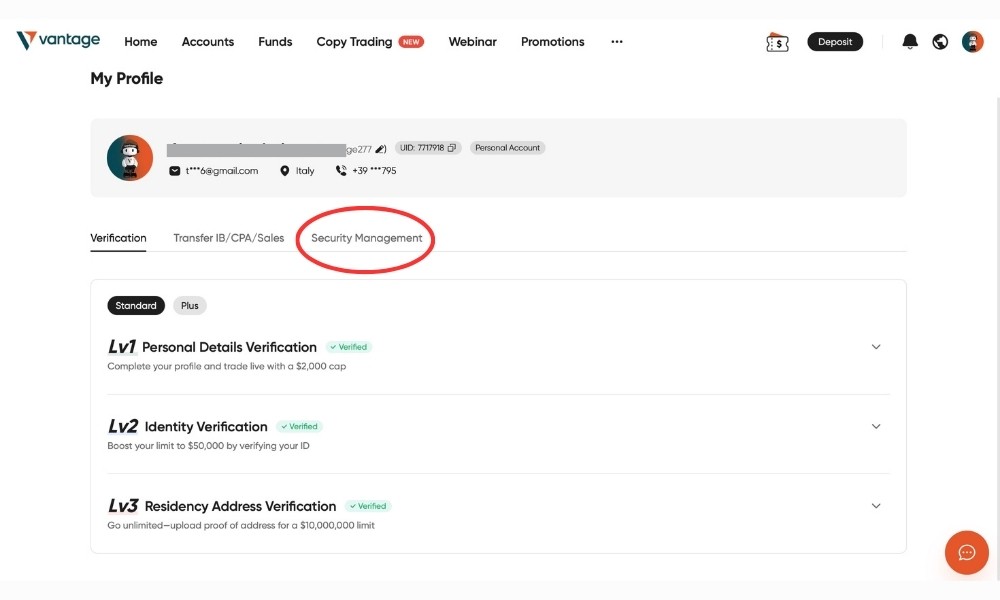
Nel menu, entra nella sezione “Security Management” (a volte può chiamarsi “Sicurezza” o “Gestione sicurezza”).
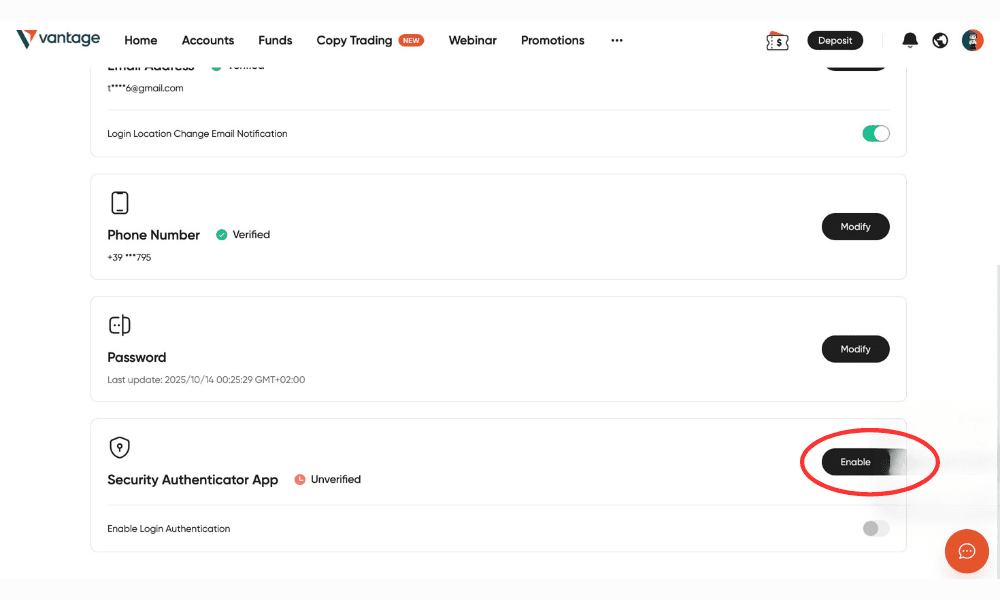
Scorri fino in fondo alla pagina e trova la voce “Security Identification App”.
A destra, clicca su “Enable” per attivare l’opzione.
Ti viene chiesto di confermare la tua identità: inserisci la password Vantage e conferma.
A schermo appare un QR Code. Non chiudere questa pagina e non ricaricarla: il QR ti servirà tra poco dal telefono.
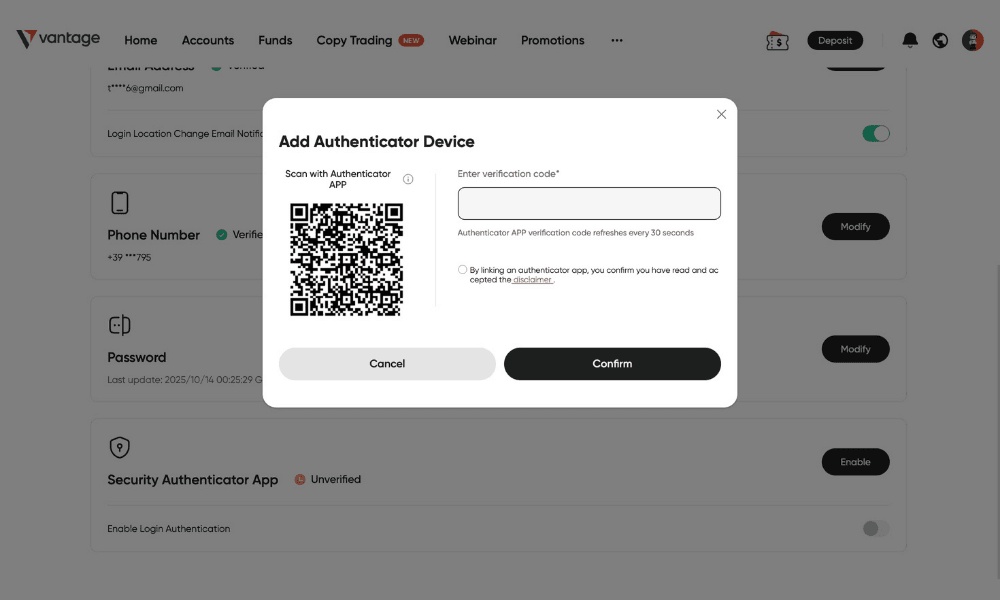
Nota: se non vedi il QR Code, ricarica la pagina e ripeti dal punto “Enable”. Se ancora non appare, prova a cambiare browser (es. da Safari a Chrome).
Passaggi sul telefono (dove crei i codici)
Apri l’App Store (iPhone) oppure il Google Play Store (Android).
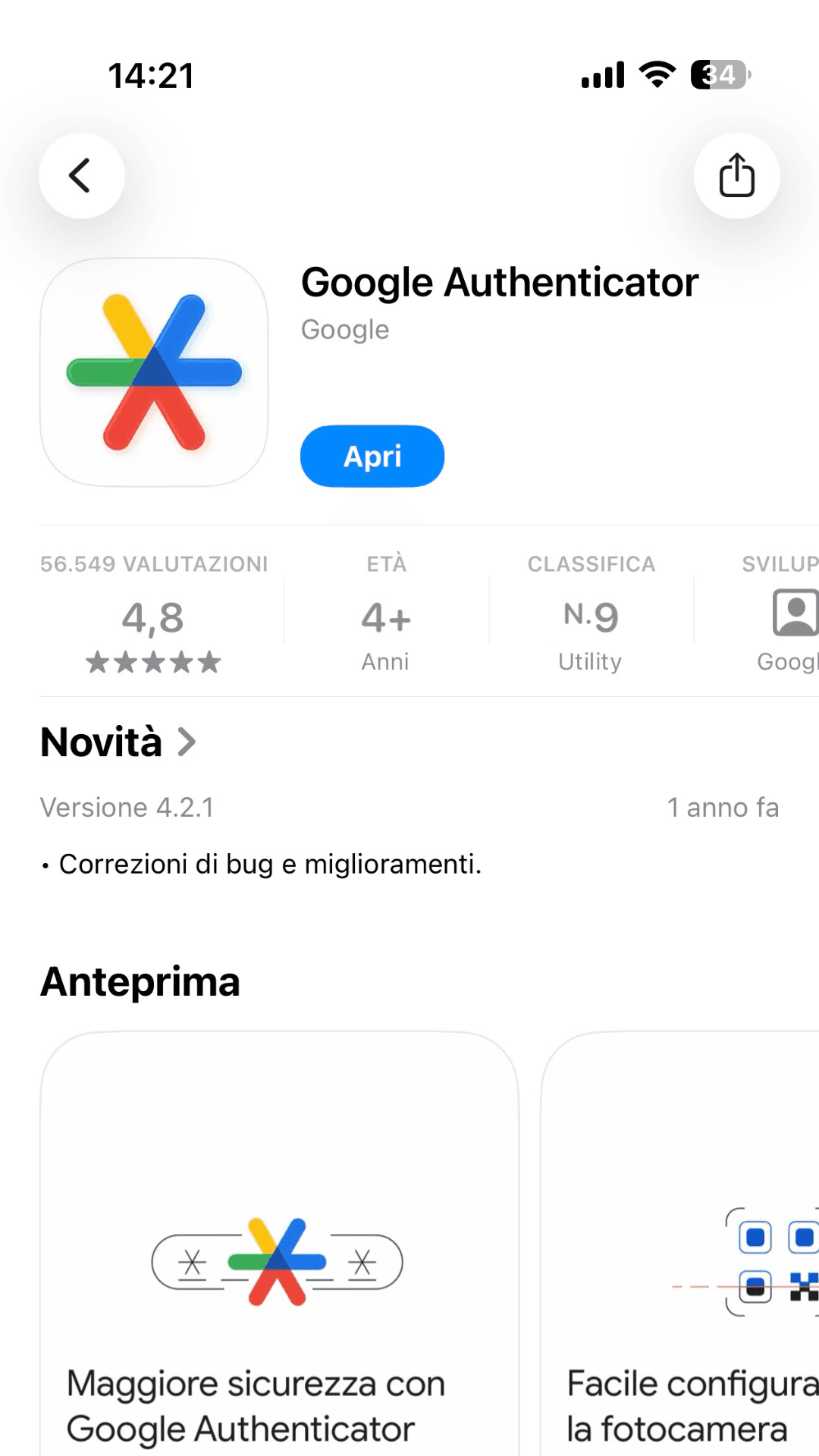
Cerca e installa l’app “Google Authenticator”.
Apri Google Authenticator. Alla prima apertura potrebbe chiederti di fare login con il tuo account Google: va bene.
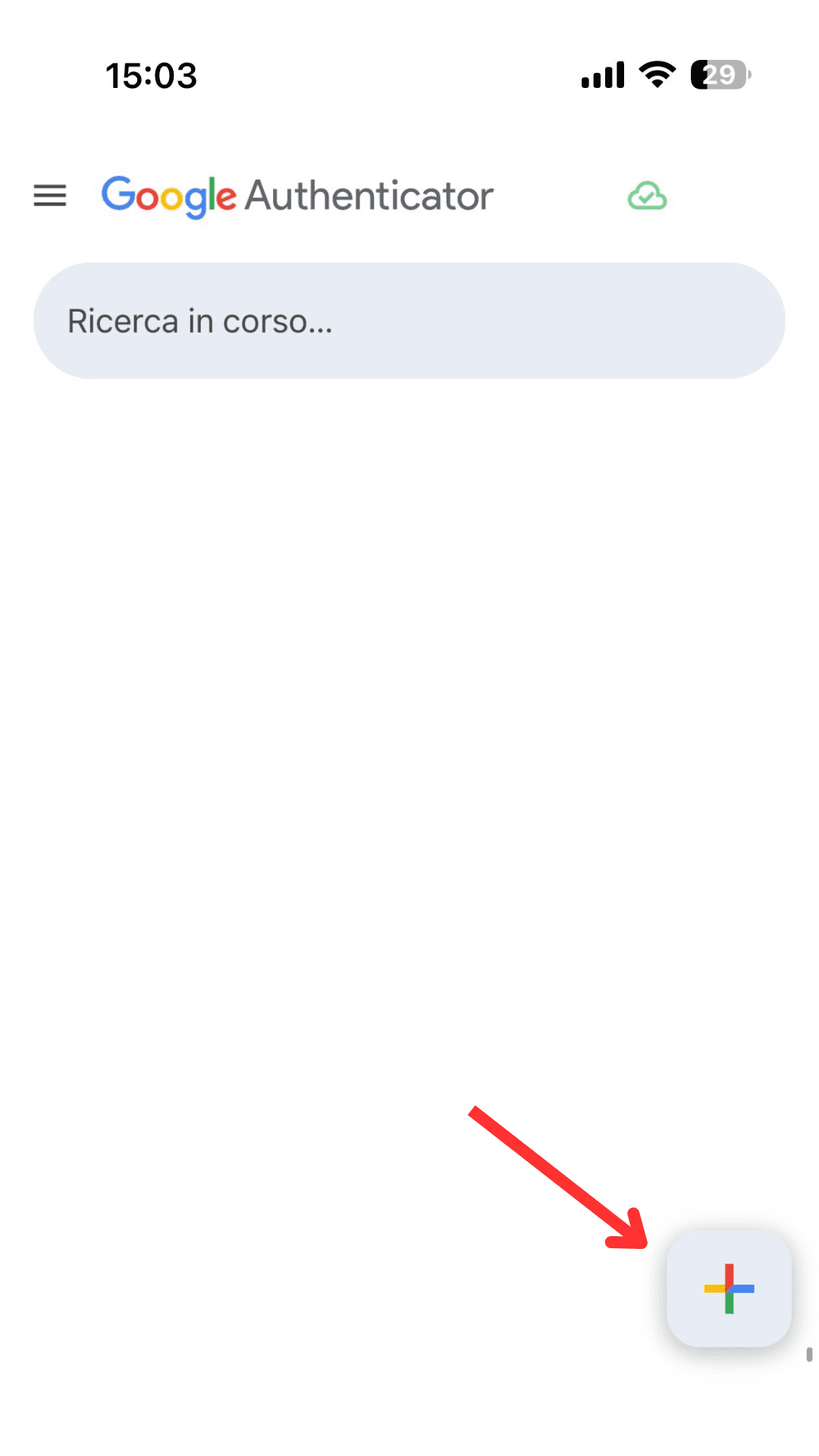
Nella schermata principale, tocca il pulsante “+” (di solito in basso a destra).
Scegli “Scannerizza QR Code” (potrebbe chiederti di autorizzare la fotocamera: consenti).
Punta la fotocamera del telefono verso il QR Code che vedi ancora sullo schermo del computer.
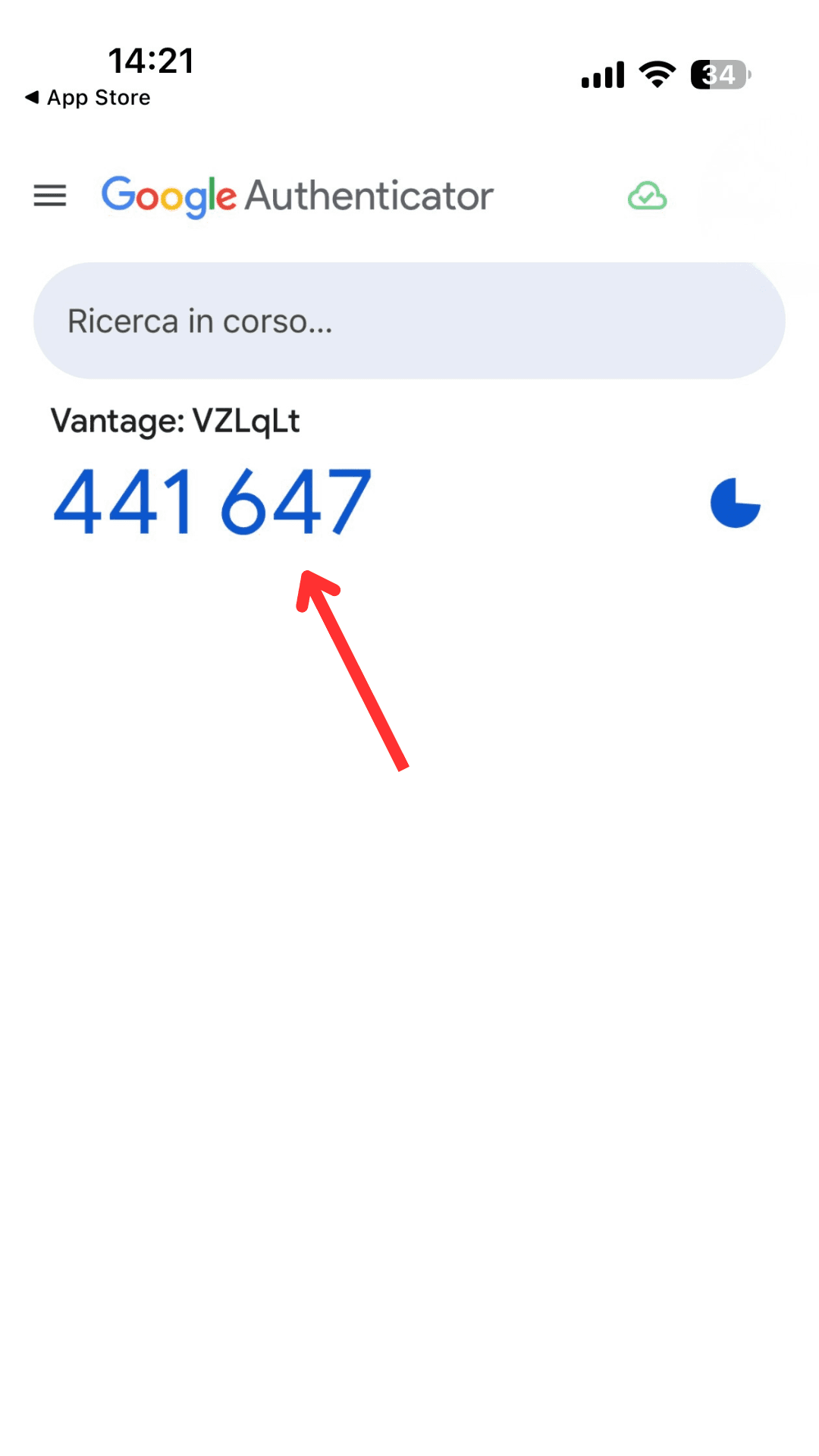
Se la scansione è andata a buon fine, in Google Authenticator compare una nuova voce chiamata “Vantage” con sotto un codice di 6 cifre e un piccolo contatore circolare che si svuota: indica i 30 secondi di validità del codice.
Se la fotocamera non mette a fuoco: avvicina/allontana un po’.
Se proprio non riesci a scansionare, in Vantage dovrebbe esserci anche una chiave di sicurezza (serie di lettere e numeri): in Authenticator scegli “Inserisci chiave manualmente”, incolla quella chiave, e conferma.
Collegare il codice al tuo account (conferma finale)
Torna al computer, dove è ancora aperta la schermata con il QR Code e il campo per inserire il codice.
Guarda il telefono: leggi il codice di 6 cifre sotto “Vantage”.
Inserisci il codice nel campo sul computer prima che scada (hai circa 30 secondi).
Premi Conferma (di solito “Submit” o “Verify”).
Se tutto è corretto, compare un messaggio di attivazione riuscita e lo stato diventa “Enabled” per la voce “Security Identification App”.
Se il codice “non è valido”:
– aspetta il prossimo codice (dopo 30 secondi) e riprova;
– controlla l’orario del telefono: deve essere su “Imposta automaticamente” (senza questo, i codici potrebbero risultare fuori sync);
– riscrivi con attenzione: non ci sono spazi né trattini.
Finito! Cosa succede adesso
Hai completato l’autenticazione a due fattori: il tuo profilo è davvero più sicuro.
Nel prossimo passo, procederemo con il primo deposito sul conto, così potrai finalizzare l’attivazione operativa.